
如何在 Cherry Studio 中愉快使用 大香蕉 Nano Banana Pro ?
一、Cherry Studio 简介
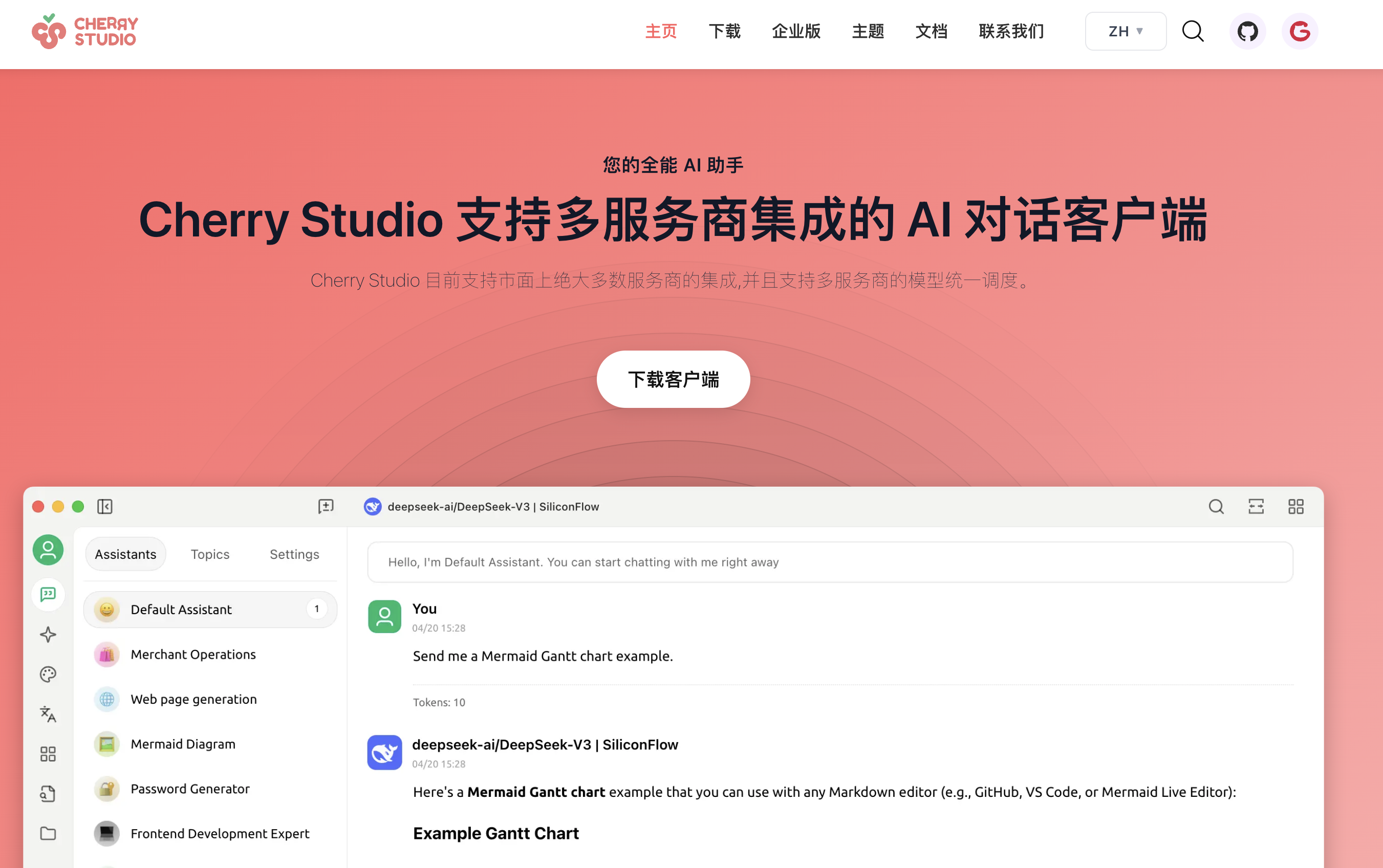
Cherry Studio 是一款支持多服务商集成的 AI 对话客户端,目前支持市面上绝大多数服务商的集成,并且支持多服务商的模型统一调度。
官方网站: https://www.cherry-ai.com/
二、添加 XCodeCLI 提供商
步骤 1:打开设置,添加提供商
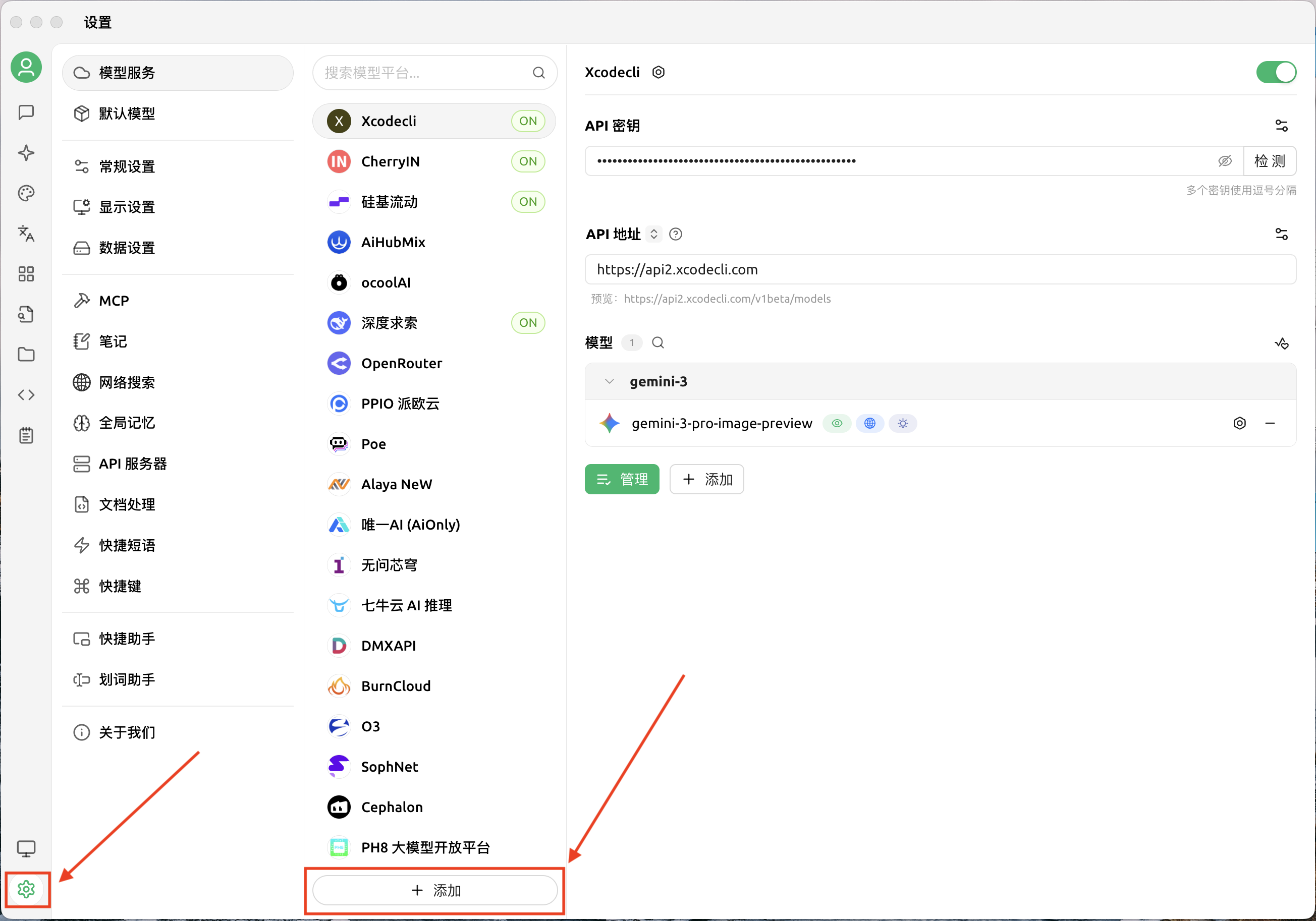
在 Cherry Studio 中,点击左下角的 设置按钮(齿轮图标),进入设置页面,选择「模型服务」,然后点击底部的「+ 添加」按钮。
步骤 2:配置提供商信息
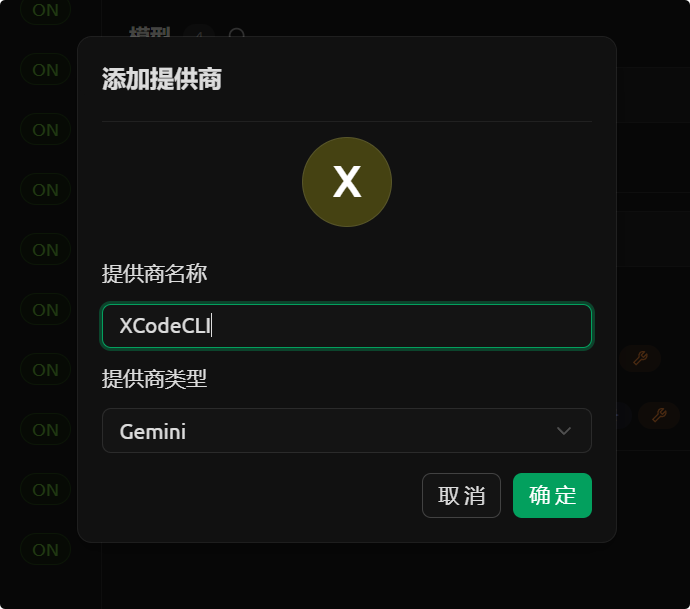
- 提供商名称:
XCodeCLI - 提供商类型: 选择
Gemini
⚠️ 重要: 提供商类型必须选择 Gemini,不要选错!
三、填写 API 密钥和地址
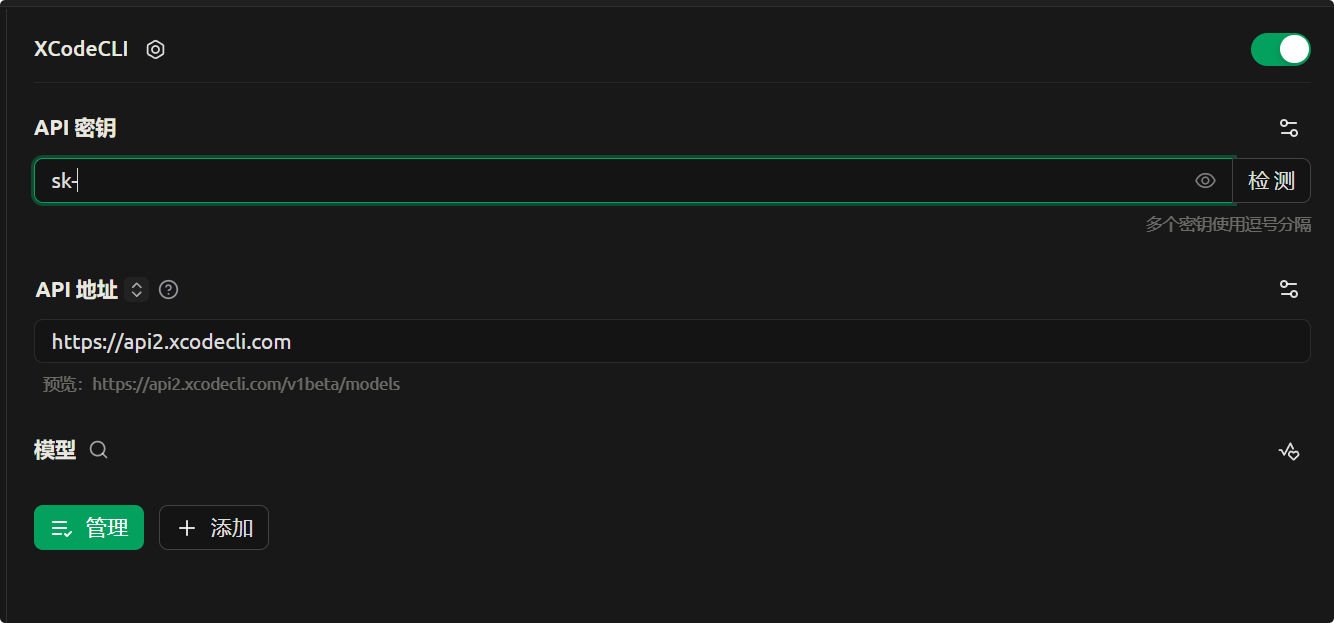
配置完提供商后,需要填写 API 密钥和 API 地址:
- API 密钥: 填入你的 XCodeCLI API Key(以
sk-开头) - API 地址:
https://api2.xcodecli.com - 模型: 选择
gemini-3-pro-image-preview
填写完成后,可以点击「检测」按钮验证配置是否正确。
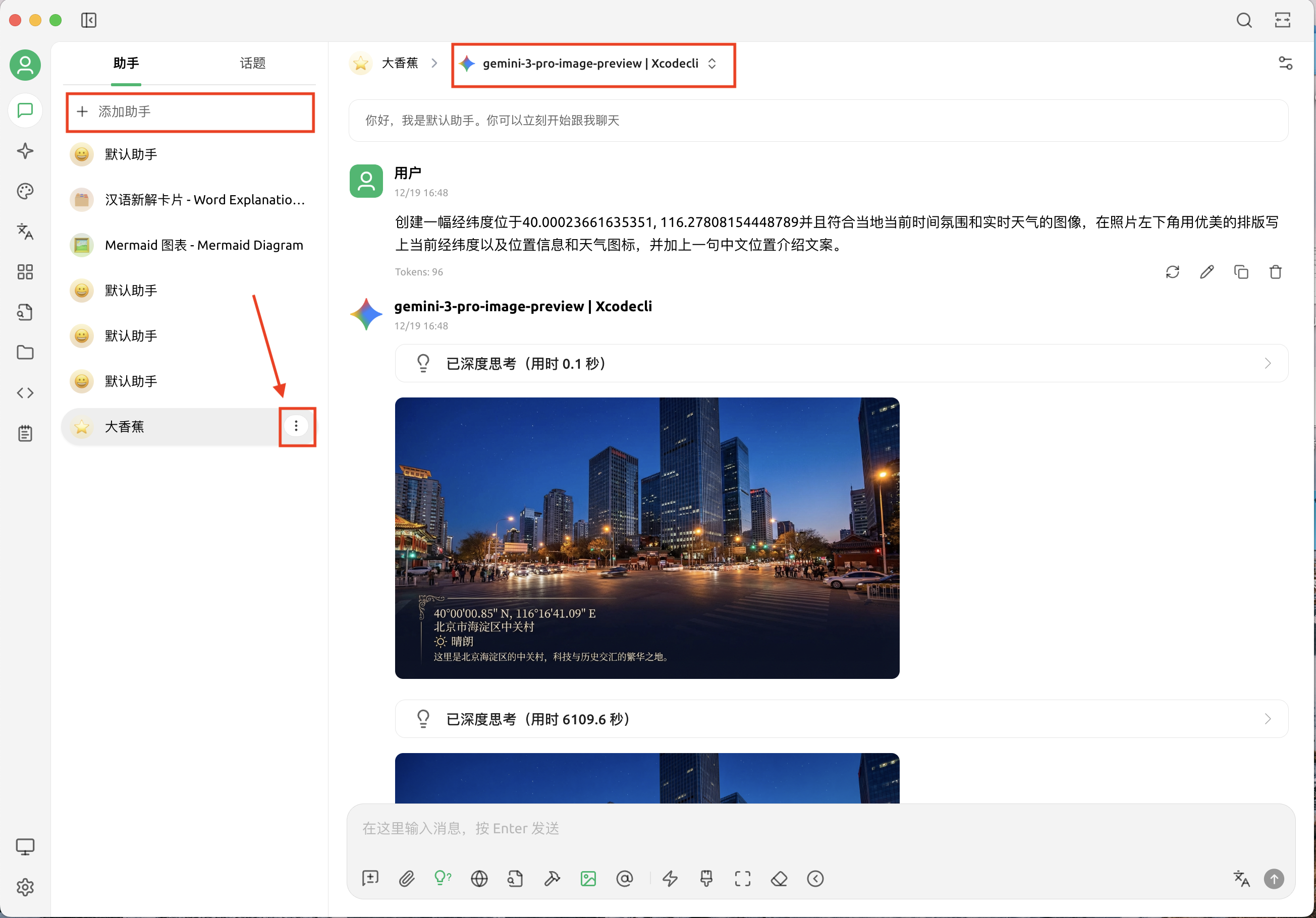
四、开始使用:添加助手并生成图片
完成上述配置后,就可以开始生成图片了!
- 点击左上角「+ 添加助手」创建新助手
- 顶部选择模型:
gemini-3-pro-image-preview | Xcodecli - 直接输入你的绘图需求,即可生成图片
五、进阶:生成高清图片(2K/4K)
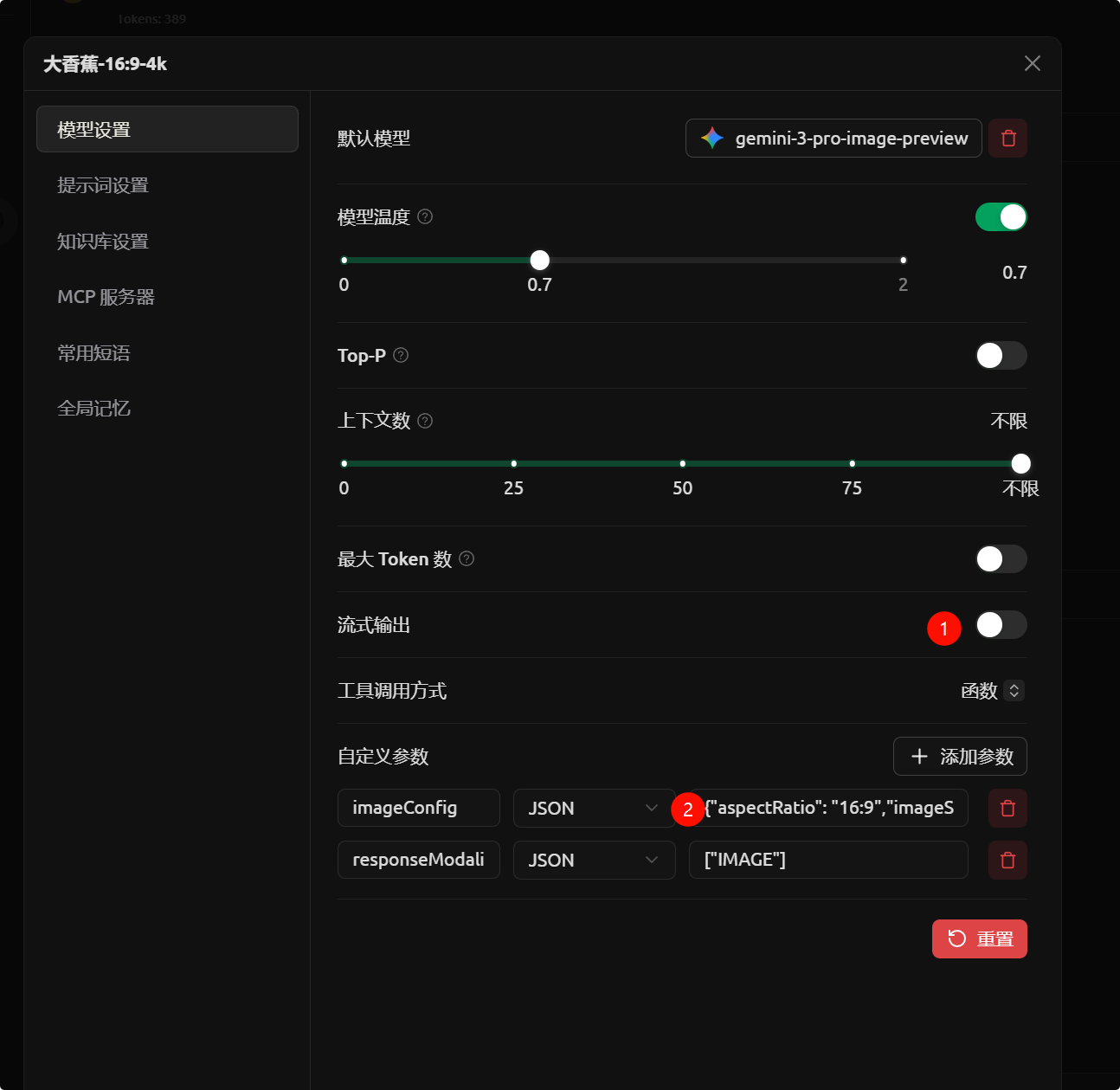
想要生成更高清的图片,需要进入助手配置进行额外设置。
点击助手名称旁的 三点菜单 进入助手配置,然后:
关闭流式输出 - 这一步很重要!
添加自定义参数:
| 参数名 | 类型 | 值 |
|---|---|---|
imageConfig | JSON | {"aspectRatio": "16:9", "imageSize": "4K"} |
💡 提示:
aspectRatio可选值:16:9、4:3、1:1等imageSize可选值:4K、2K、1K等(K 必须是大写)- 详情请参考:Google Gemini API 文档
六、提醒
⚠️ 注意: Cherry Studio 支持所有模型,但 ccmax 分组的 Claude 模型不可用(ccmax 只能用于 Claude Code)。请使用 cc2api 等其他分组。
| 模型 | 备注 |
|---|---|
| Gemini 系列 | ✅ 完美支持 |
| Claude 系列 | ✅ 使用 cc2api 等分组即可(勿用 ccmax 分组) |
| GPT 系列 | ✅ 支持;推荐 v1/responses 端点 |
七、快速上手总结
- 下载安装 Cherry Studio
- 添加提供商:名称填
XCodeCLI,类型选Gemini - 填写 API Key 和地址
https://api2.xcodecli.com - 生成高清图时:关闭流式输出 + 配置自定义参数
- Cherry Studio 支持所有模型,但 ccmax 分组的 Claude 模型不可用;GPT 模型推荐使用
v1/responses端点